매출관리
여러 마켓의 매출을 한 화면에서 집계해 확인하고, 엑셀 리포트로 내려받을 수 있습니다.
좌측 메뉴의 매출(₩)을 클릭하거나 F3 키를 눌러 이동합니다.
- 기간 고르기바꾸면 바로 다시 집계해요
- 숫자 보기요약 · 일별 · 마켓별 · 상품별
- 엑셀로 저장보이는 집계를 .xlsx로 내려받아요
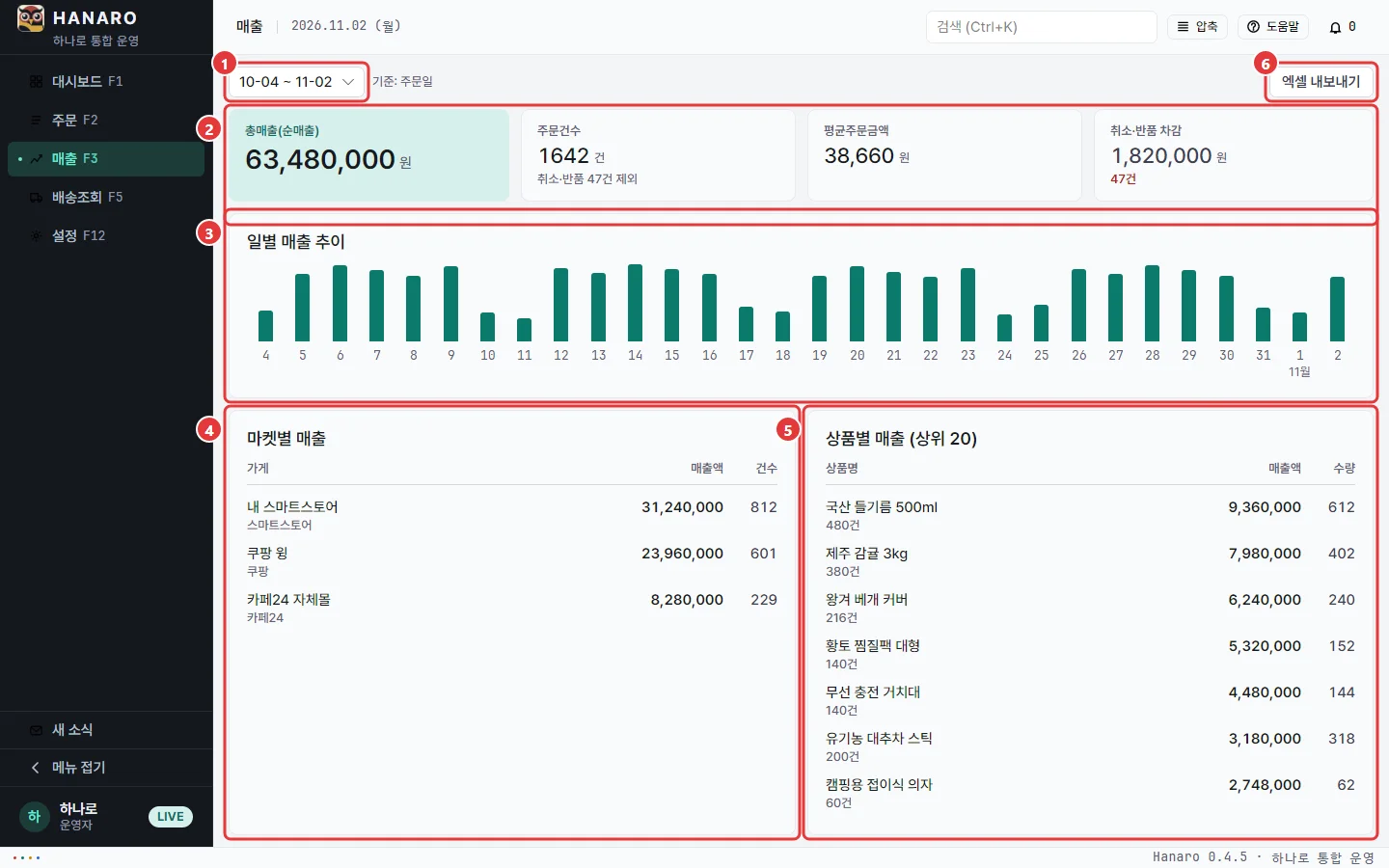
- 기간 — 누르면 단축 버튼이 펼쳐져요. 기본은 최근 30일, 기준은 주문일이에요.
- 요약 카드 — 총매출(순매출) · 주문건수 · 평균주문금액 · 취소·반품 차감.
- 일별 매출 추이 — 하루 단위 막대 차트예요.
- 마켓별 매출 — 가게별 매출액과 건수예요.
- 상품별 매출 (상위 20) — 상품명·매출액·수량이에요.
- 엑셀 내보내기 — 지금 조회된 집계를 .xlsx로 저장해요.
1. 기간 선택
맨 위 줄 왼쪽 기간 버튼에서 정해요. 바꾸면 바로 다시 집계하니 따로 누를 버튼이 없어요.
자세히 보기 — 기간 단축 버튼 · 다시 집계 · 불러오기 실패
화면 맨 위 줄 왼쪽의 기간 버튼에서 조회 기간을 정해요. 버튼에 지금 기간이 09-07 ~ 10-06 처럼 적혀 있고, 기본값은 최근 30일이에요.
버튼을 누르면 단축 버튼이 펼쳐지고, 그 아래 시작일 ~ 종료일 칸에 직접 넣거나 칸 오른쪽 달력 아이콘으로 고를 수도 있어요
(종료일보다 늦은 시작일을 고르면 종료일이 같은 날로 따라와요). 펼친 창은 바깥을 누르면 닫혀요.
주문 화면(F2)의 기간 버튼과 같은 모양이에요.
자주 쓰는 기간은 단축 버튼으로 한 번에 선택할 수 있어요:
오늘 / 어제 / 이번 주 / 최근 7일 / 이번 달 / 지난 달 / 최근 30일 / 올해
집계 기준은 주문일이에요 (기간 버튼 바로 오른쪽 “기준: 주문일” 표기).
기간을 바꾸면 바로 다시 집계해요 — 따로 누를 버튼은 없어요(주문 화면과 같아요). 화면에 처음 들어올 때도 자동으로 한 번 조회되며, 다른 화면에서 주문을 새로 가져오거나 송장을 전송하면 자동으로 다시 집계돼요. 단축 버튼처럼 시작일·종료일이 연달아 바뀌어도 마지막에 고른 기간의 결과만 남아요.
매출을 불러오지 못하면 맨 위 줄 오른쪽, 엑셀 내보내기 버튼 왼쪽에 안내 문구와 [다시 시도] 가 나타나요. 누르면 같은 기간으로 다시 집계해요(저절로 되풀이하지는 않아요).
2. 화면 구성
위 그림의 2~5번이에요. 요약 카드 → 일별 추이 → 마켓별 · 상품별 순으로 봐요.
자세히 보기 — 요약 카드 뜻 · 일별 추이 · 마켓별·상품별 · 완결성 경고
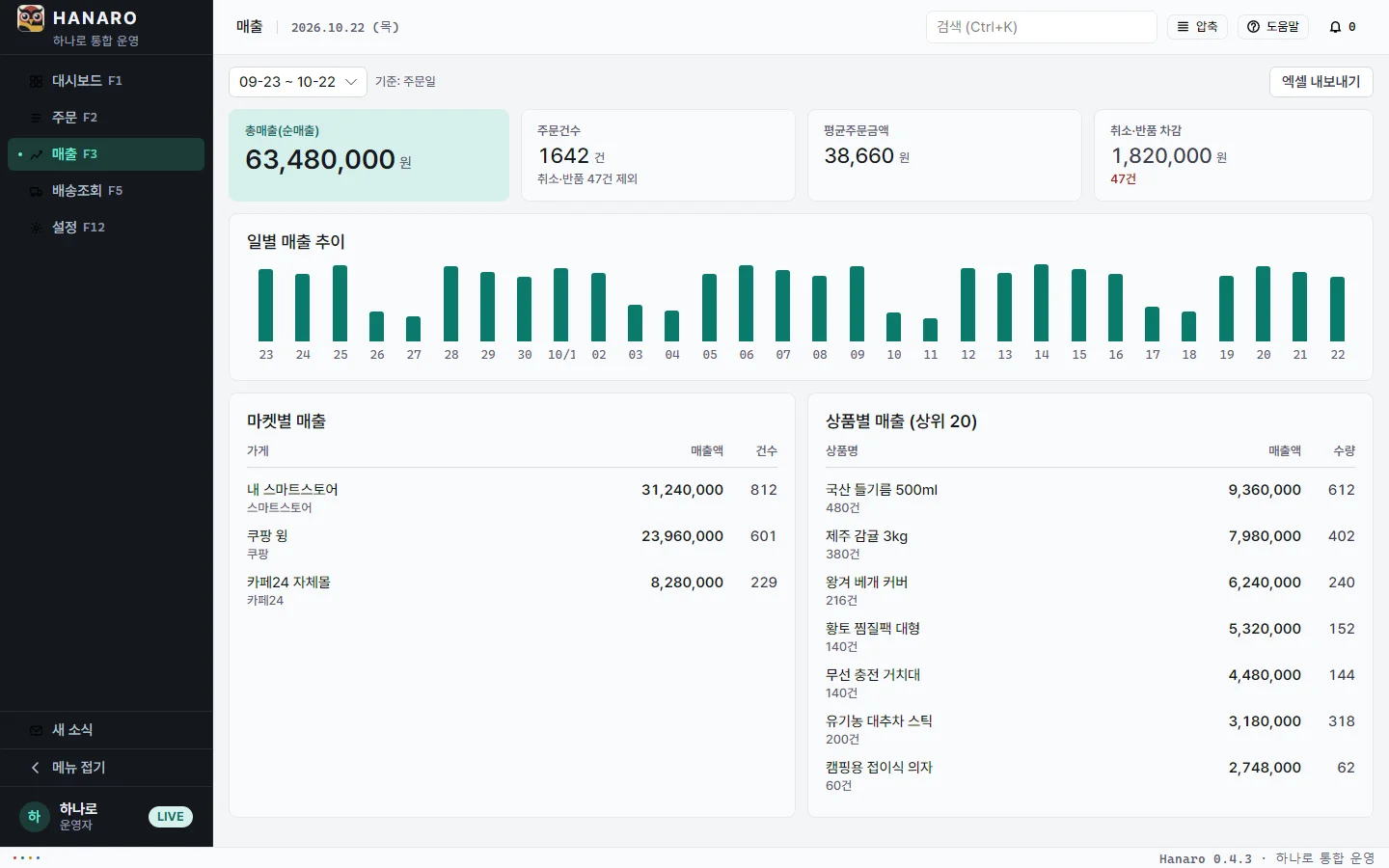
요약 카드 4종
| 카드 | 의미 |
|---|---|
| 총매출 (순매출) | 취소·반품을 뺀 순매출. 배송비 제외. |
| 주문건수 | 기간 내 주문 건수 — 상품 종류별로 셉니다. 한 주문에 상품이 3개면 3건입니다. |
| 평균주문금액 | 총매출 ÷ 금액이 집계된 건수 (상품 1건당 평균) |
| 취소·반품 차감 | 차감된 금액과 취소·반품 건수 |
일별 매출 추이
기간의 모든 날이 한 칸씩 나와요. 아래 숫자는 날짜(일)이고, 그 아래 줄에 첫 칸과 달이 바뀌는 1일은 “9월”·”10월”처럼 월이, 해가 바뀌는 1월 1일은 “27년”처럼 연도가 보여요. 주문이 없는 날은 회색 짧은 막대예요. 막대에 마우스를 올리면 연도까지 붙은 날짜·매출·건수가 나와요. 기간이 길어 날짜가 많으면 가로로 넘겨 봐요.
마켓별 매출 · 상품별 매출
- 마켓별 매출 — 가게(마켓 + 사이트명) / 매출액 / 건수
- 상품별 매출 (상위 20) — 상품명 / 매출액 / 수량
데이터 완결성 경고가 표시되면: 마켓을 분류할 수 없거나 금액을 알 수 없는 주문이 있다는 뜻이에요. 해당 건은 집계에서 정확히 반영되지 않을 수 있으니 주문 화면에서 원본 데이터를 확인하세요.
3. 엑셀 내보내기
엑셀 내보내기를 누르면 지금 조회된 집계가 .xlsx 파일(요약 / 마켓별 / 상품별 / 일별 4시트)로 저장돼요.
자세히 보기 — 파일명 · 시트 구성 · 저장 창
엑셀 내보내기 버튼을 클릭하면 현재 조회된 집계를 .xlsx 파일로 저장해요.
- 파일명 기본값:
매출리포트_날짜_시각.xlsx(예:매출리포트_20260706_143000.xlsx) - 시트 구성: 요약 / 마켓별 / 상품별 / 일별 4개 시트
- 저장 위치는 저장 대화상자에서 직접 선택해요.
- 위치를 고르면 저장 창이 떠서 저장하는 동안 막대가 흐르고, 끝나면 [파일 열기] · [폴더 열기] · [닫기] 가 나와요. 열리면 창은 저절로 닫혀요. 자세한 동작은 송장 전송 — 엑셀 저장 창 참조.
- 시트별 열 구성과 집계 정의는 개발 문서
claudedocs/매출-엑셀-익스포트-명세.md에 정리돼 있어요.
4. 자주 묻는 질문
셀러센터와 숫자가 다르거나, 0원이거나, 올해 초가 비어 있을 때 펼쳐 보세요.
자세히 보기 — 숫자가 다른 이유 · 0원 · 과거 주문 받기
마켓 셀러센터의 매출과 숫자가 조금 다른데요?
Hanaro의 총매출은 주문일 기준 순매출(배송비 제외)이에요. 마켓 정산 화면은 정산일 기준·배송비 포함 등 기준이 다를 수 있어 차이가 날 수 있어요. 세무·정산 목적의 최종 수치는 각 마켓 정산 내역을 기준으로 하세요.
건수도 다르게 보일 수 있어요. Hanaro는 상품 종류별로 세기 때문에(한 주문에 상품 3개 = 3건) 셀러센터의 주문 수보다 커요.
판매처를 비활성화했더니 과거 매출이 줄었어요
설정에서 판매처를 비활성으로 두면 그 계정의 과거 주문까지 매출 집계에서 빠져요. 숫자를 되돌리려면 판매처를 다시 활성화하세요.
조회했는데 0원으로 나와요
- 선택한 기간에 수집된 주문이 있는지 확인하세요 (주문 화면 F2).
- 주문을 아직 수집하지 않았다면 시작하기 — 첫 동기화 후 다시 조회하세요.
올해 초 매출이 비어 있어요 (과거 주문 받기)
매출은 하나로가 받아 둔 주문으로만 계산해요. 마켓에 다시 물어보지 않아요. 그래서 앱을 새로 깔았거나 마켓을 새로 연결한 직후에는 그 전 기간이 비어 있어요.
채우는 방법:
- 주문 화면(F2) 맨 위 줄의 기간 버튼을 눌러, 채우고 싶은 기간으로 맞춰요 (예: 1월 1일 ~ 오늘).
- 상단 [마켓 동기화] 옆 ▾ 를 누르고 과거 주문 받기… 를 골라요.
- 안내창에서 받을 마켓을 고르고(기본은 연결된 마켓 전체 — 주문 화면에서 특정 마켓 탭을 보고 있었다면 그 마켓만) [시작] 을 눌러요. 마켓마다 기간을 따로 바꿀 수 있어요(기본은 1번에서 맞춘 기간, 주문 화면과 같은 오늘·이번 달·올해 버튼이 있어요). 예: 쿠팡은 1년, 스마트스토어는 석 달. 스마트스토어 줄에는 예상 시간이 함께 보여요.
- 받는 동안 화면 위쪽 표시줄에 진행이 보여요. 스마트스토어는 먼저 “2026-05-14까지 확인 · 바뀐 주문 120건 찾음”처럼 날짜가 넘어가며 확인하고, 다 확인하면 “주문 저장 중 · 받은 주문 340건”으로 바뀌어요. 받은 주문은 몇 초마다 주문 표에 묶어서 나타나요.
- 끝나면 “과거 주문 받기 완료 — 새 주문 20건 · 기존 주문 312건 확인 (2분 16초)”처럼 알려 드리고, 주문 표의 기간을 받은 기간으로 맞춘 뒤 [마켓 동기화] 를 한 번 이어서 돌려 최근 변경을 맞춰요.
평소 [마켓 동기화] 는 지난 수집 이후 바뀐 주문만 받아요(그래서 빨라요). [과거 주문 받기] 는 고른 기간을 처음부터 다시 훑어요 — 스마트스토어는 하루에 조회 한 번이라 1년이면 몇 분 걸려요. 쿠팡은 31일씩 나눠 고른 기간을 전부 받아요. 이미 받아 둔 주문은 지우지 않고 갱신만 해요. 마켓 동기화가 돌고 있을 때 누르면 그 동기화가 끝난 뒤 자동으로 시작해요.
받는 동안 할 수 있는 것 — 대시보드·매출·배송조회·설정 등 다른 화면은 그대로 쓸 수 있고, 주문 화면에서도 조회· 필터·엑셀·인쇄는 돼요. [마켓 동기화] · [선택 주문 송장 등록] 과 주문 한 건씩 고치는 작업(송장번호 입력·수정, 받는분 수정, 마켓 번호·주소로 맞춤, 택배 접수)은 끝날 때까지 잠기고, 누르면 이유를 알려 드려요 (받는 도중에 같은 주문을 고치면 방금 받은 마켓 내용과 서로 덮어쓸 수 있어서예요). 택배 접수 직전의 배송지 최신 확인도 끝난 뒤에 해요.
멈추고 싶을 때 — 위쪽 표시줄의 [취소] 를 누르세요. 지금 보낸 요청이 끝나면 멈추고, 그때까지 받은 주문은 저장된 채로 남아요. 마저 받으려면 다시 누르면 돼요.
받았는데 표에 안 보이는 주문 — 스마트스토어는 “주문이 바뀐 날” 기준으로 확인하므로, 고른 기간 밖에 주문된 건도 함께 들어와요. 주문 표는 주문일 기준으로 거르므로 그런 주문은 그 기간 표에 보이지 않아요. 몇 건이 그런지 끝날 때 함께 알려 드리니, 날짜 범위를 넓혀 확인하세요.
마켓이 그만큼 오래된 변경 이력을 보관하지 않으면 앞부분은 비어 있을 수 있어요. 그 기간 매출은 마켓 셀러센터의 정산 내역을 기준으로 확인하세요.